Sieh den ganzen Look
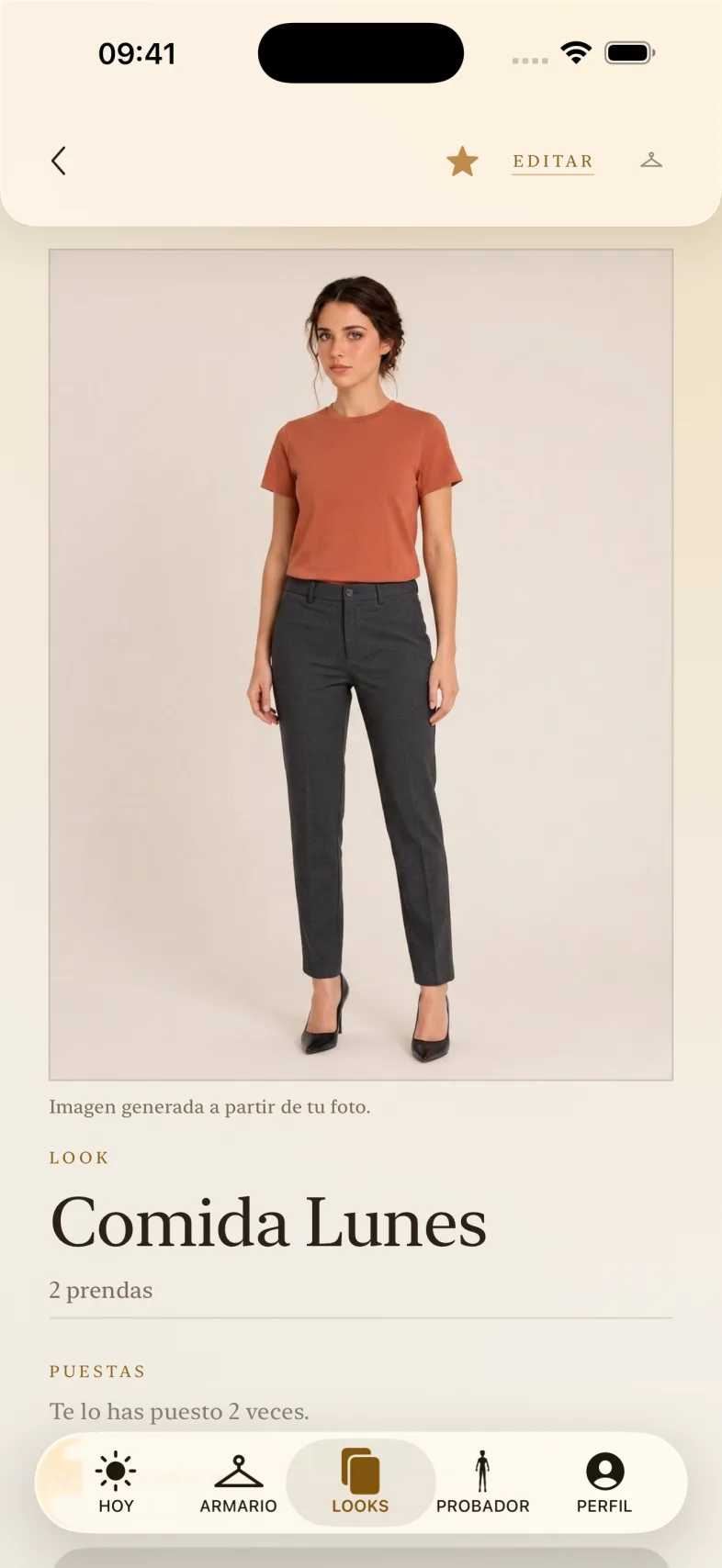
Betrachte ein komplettes Outfit auf einen Blick, von deiner Kleidung bis dahin, wie sie zusammenkommt.
Dein Kleiderschrank, klar
Ordne deine Kleidung, stelle Looks zusammen und sieh, wie sie dir stehen, bevor du dich anziehst.

Von der Kleidung, die du hast, zu den Looks, die du planst.
Betrachte ein komplettes Outfit auf einen Blick, von deiner Kleidung bis dahin, wie sie zusammenkommt.
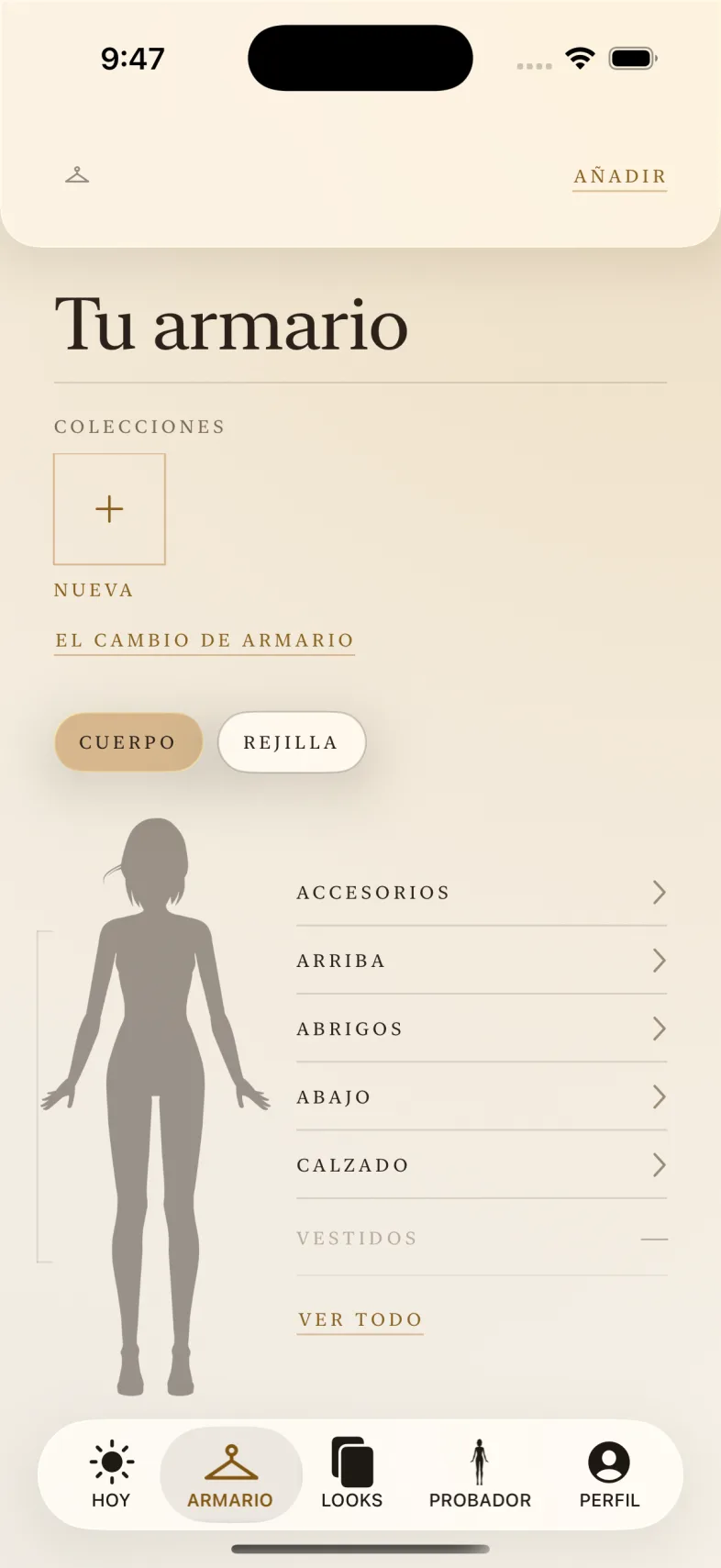
Bewahre jedes Kleidungsstück an einem Ort auf, sortiert nach Accessoires, oben, Mänteln, unten, Schuhen und Kleidern.
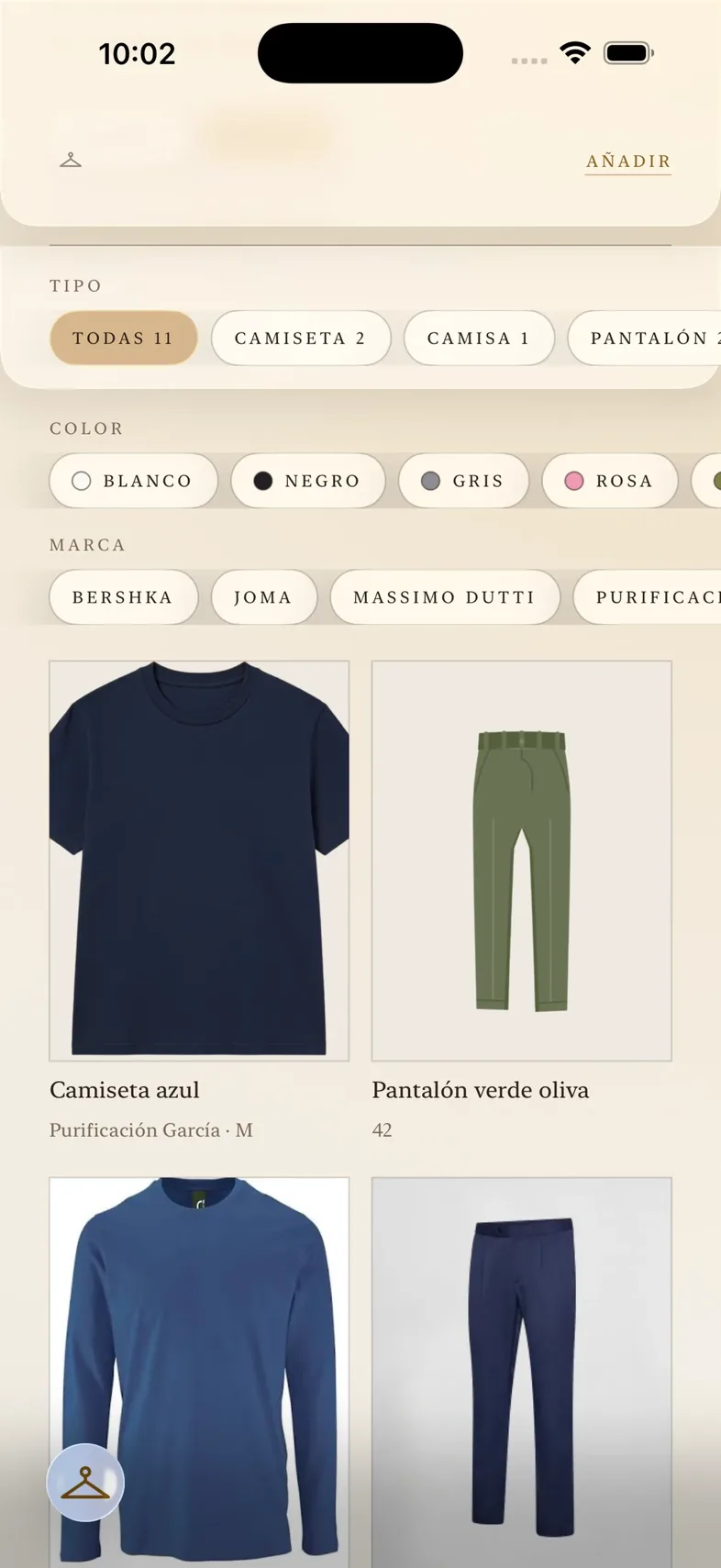
Grenze den Kleiderschrank nach Art, Farbe oder Marke ein, wenn du schon weißt, was du anziehen willst.
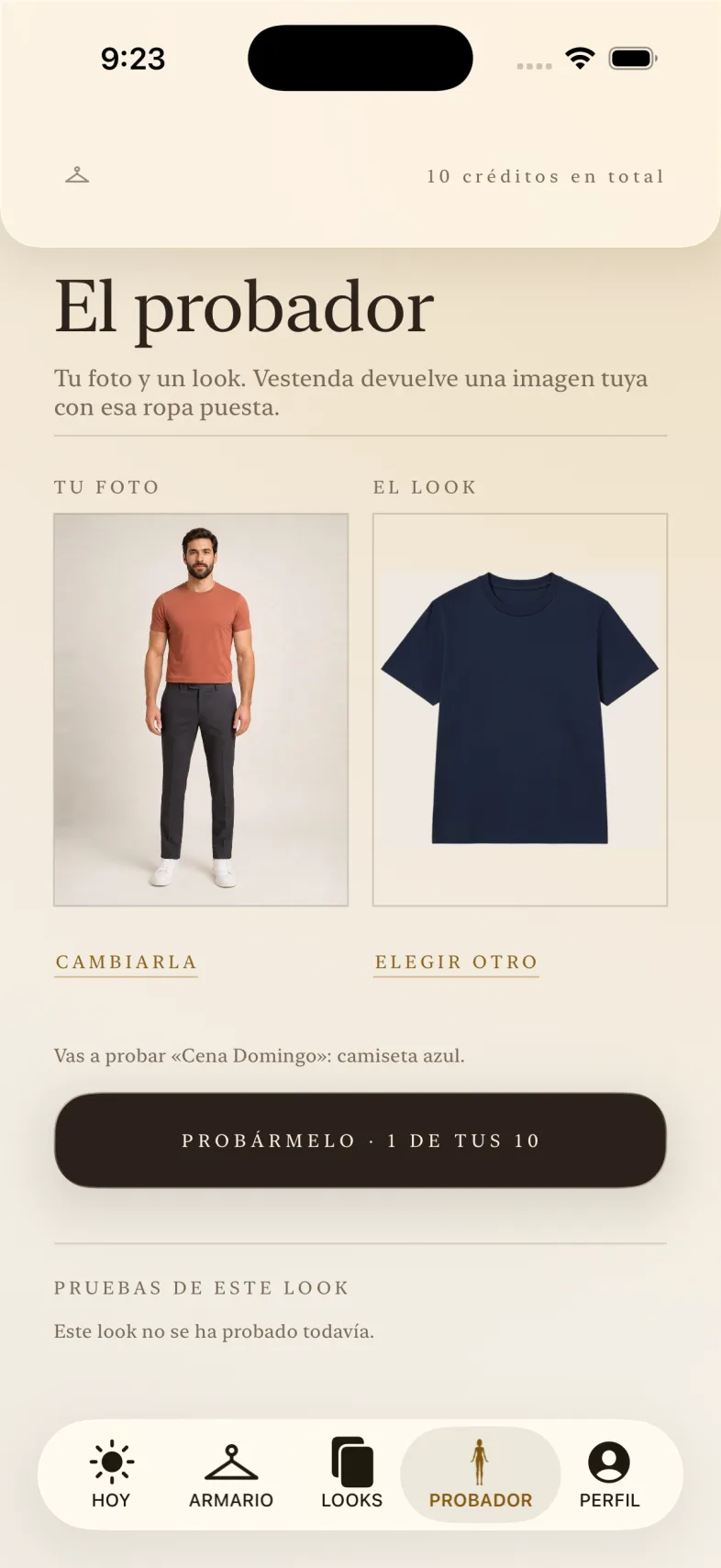
Vergleiche dein Foto mit dem erzeugten Ergebnis und sieh, wie dir das gewählte Outfit steht.
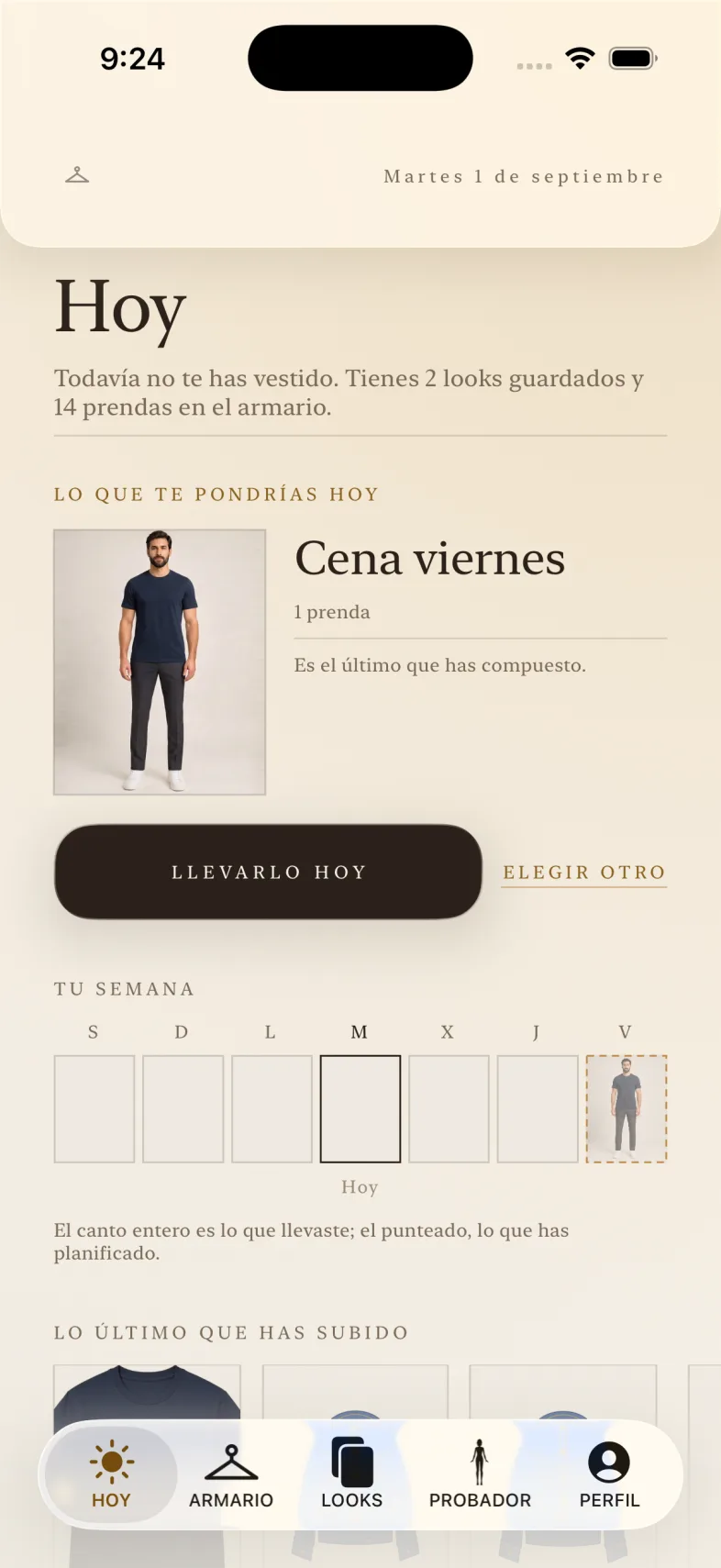
Behalte mit Heute im Blick, was du getragen hast und was du vorhast.
Ein ruhiger Blick auf deinen Kleiderschrank, deine Looks und deine Woche.
Der Kleiderschrank
Es gibt keine Ordnerliste. Der Kleiderschrank ist eine Figur, und jeder Teil führt zu dem, was dort getragen wird. Was aufleuchtet, ist der Körper, kein Kasten über dem Körper: Der Kleiderschrank liest sich auf einen Blick wie eine halb beleuchtete Figur. Und was nicht zur Saison gehört, wird weggeräumt statt gelöscht: Der Kleiderschrankwechsel nimmt es aus dem Blick und bringt es zurück, wenn es so weit ist.
Fahr über eine Zone. Jeder Körperteil führt zu den Arten von Kleidung, die dort getragen werden, und die Bänder überschneiden sich nicht: Eine Art wird an einer einzigen Stelle getragen.
Die Kleidung
Ein Kleidungsstück anzulegen sind vier Schritte, und den zweiten machst nicht du.
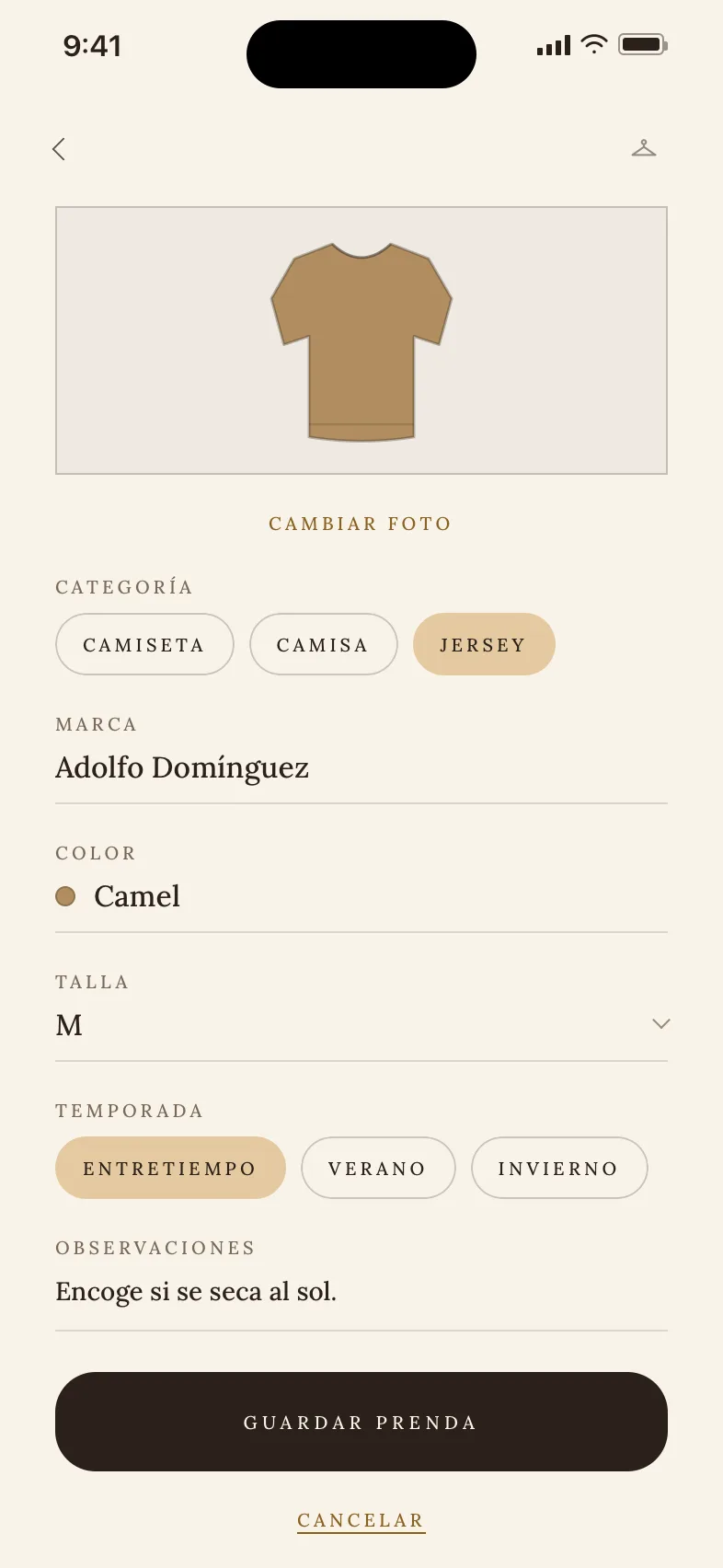
Aus der Galerie oder mit der Kamera. Du wählst das Stück, das du behalten willst, und Vestenda bekommt genau dieses Foto, nicht den Rest deiner Galerie.
Der Hintergrund geht von allein. Das Stück liegt auf dem Creme, als hinge es, und nicht auf dem Sofa, auf dem du es fotografiert hast.
Kategorie, Marke, Farbe, Größe, Saison und was du sonst notieren willst. Marken werden beim Tippen vorgeschlagen, damit dieselbe Marke nicht auf drei Arten geschrieben endet.
Das Stück landet an der Körperstelle, an der es getragen wird. Es gibt keine Ordner zu pflegen: Die Ordnung ergibt sich aus der Art, die du gewählt hast.
Der Hintergrund wird ein einziges Mal entfernt, beim Speichern, und das Stück bleibt für immer freigestellt. Wenn das Freistellen eines Tages nicht klappt, wird das Stück trotzdem mit dem Originalfoto gespeichert: Was nicht passieren darf, ist, dass du ohne das Stück dastehst.
Die Looks
Ein Look entsteht an der Figur: Jede Zone bietet die Stücke an, die dort hineinpassen. Die Regeln sind kein Formular, das am Ende prüft, sie gehören zum Anziehen.
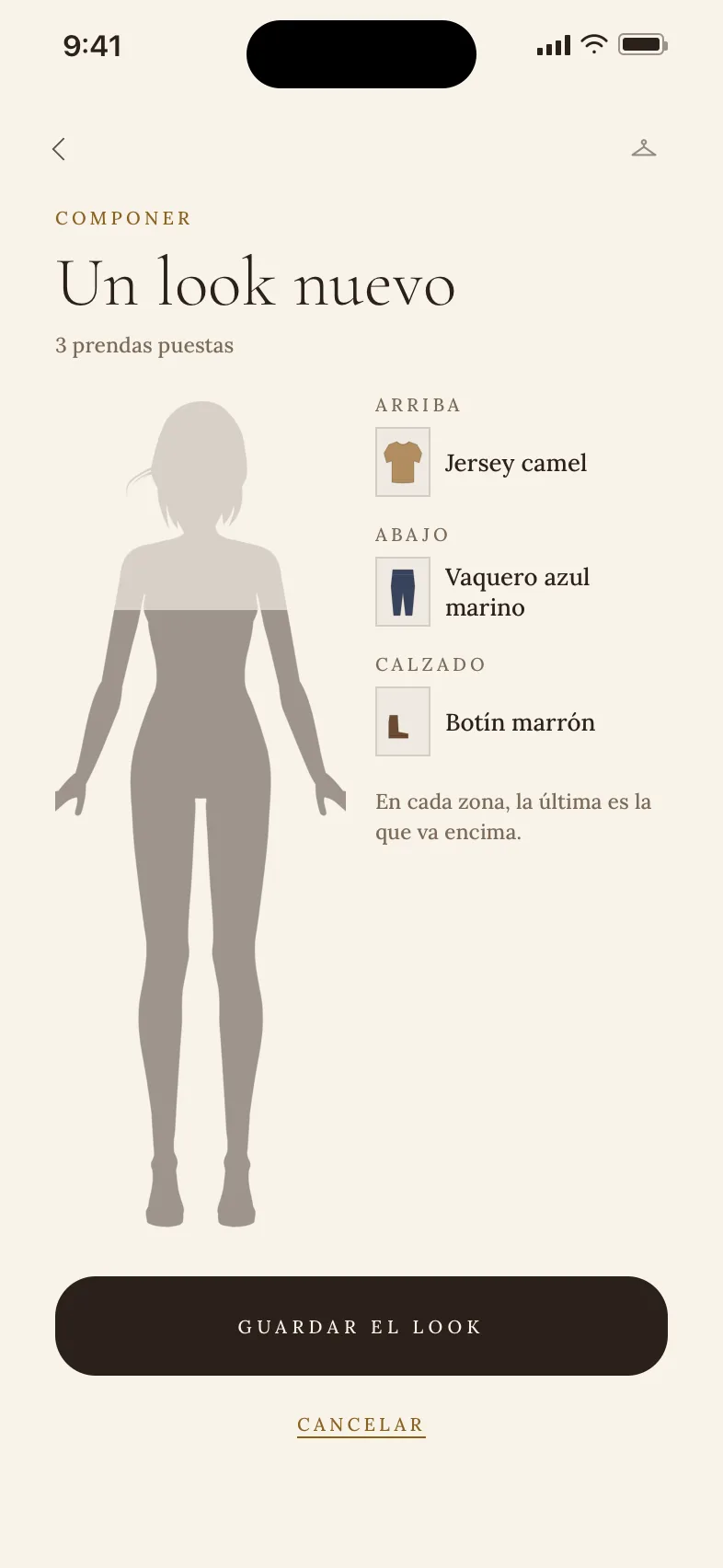
Außer oben und bei den Accessoires. Ein offenes Hemd über einem T-Shirt ist eine normale Art, sich anzuziehen, und eine Tasche stört keinen Schal; zwei Hosen gleichzeitig sind kein Look, sondern ein Vertipper.
Es nimmt Oberkörper und Beine in einem Stück, also verträgt es nichts von oben und nichts von unten. Mit einem Mantel darüber schon, so wird es getragen. Der Ausschluss ist in beide Richtungen geschrieben: sonst würde die Reihenfolge, in der du die Zonen wählst, verändern, was du zusammenstellen kannst.
Ein Teil kann in mehreren zugleich sein, ein Look auch — nach «Arbeit» und nach «Sommer» zu gruppieren zwingt also nicht zur Wahl.
Die Anprobe
Du stellst den Look an der Figurine zusammen, tippst auf Anprobieren, und Vestenda erzeugt ein Bild davon, wie dir dieses Outfit steht. Dafür braucht es ein Ganzkörperfoto von dir, das getrennt vom Kleiderschrank liegt und sich jederzeit löschen lässt.
Nur eines, außerhalb des Kleiderschranks gespeichert und allein dafür. Es wird über ein Kästchen erfragt, das ungesetzt beginnt, und das Löschen ist ein Tippen: Du verlierst sonst nichts in der App.
Du wählst die Teile nicht noch einmal: Anprobiert wird, was an der Figurine steht — mit den Zonenregeln, die beim Zusammenstellen schon galten.
Jedes Bild kostet echtes Geld, also gibt es ein Limit, und es steht vorher da. Sie erneuern sich nicht jeden Monat: zehn sind zehn. Vestenda Pro hebt es auf hundert im Monat.
Das Bild ist eine Annäherung, keine Fotografie: Es verspricht weder die Größe noch die genaue Farbe. Der Hinweis steht darauf und geht nicht ab.
Heute
Der Streifen deiner Woche füllt sich von beiden Seiten: drei Tage zurück mit dem, was du getragen hast, heute in der Mitte, und drei nach vorn mit dem, was du tragen willst. Es ist nicht die Kalenderwoche, sondern ein Fenster, das mit dir rollt — so zählen alle sieben Tage gleich.
Das war das Verb, das der App fehlte: Sie hatte das Inventar und sie hatte die Looks, und keine Möglichkeit zu sagen, dass etwas getragen wurde. Jetzt wird ein Look an dem Tag markiert, an dem du ihn getragen hast.
Was du für Donnerstag planst und was du am Dienstag getragen hast, liegen nicht am selben Ort, und auf dem Streifen unterscheidet sie die Kante: volles Gold für das Geschehene, gepunktet für die Absicht. Sähen sie gleich aus, würde die App behaupten, du hättest es schon getragen.
Jeder Look trägt seine Zählung bei sich. Das macht aus dem Kleiderschrank etwas, in das man schaut, um zu entscheiden — und nicht bloß ein geordnetes Inventar.
Wer ihn sieht
Vestenda gewinnt nichts dabei, zu zeigen, was du aufbewahrst: weder einer anderen Person noch einem Werbetreibenden. Es gibt einen Ort, an dem Looks zu sehen sind — Entdecken —, und dorthin gelangt nur, was jemand absichtlich veröffentlicht. Daher diese vier Punkte — die, die für dich etwas ändern.
Deine Kleidung und deine Looks hängen an deinem Konto, und niemand sonst öffnet sie: weder eine andere Person, die Vestenda nutzt, noch diese Seite, von der du das gerade liest. Nach außen zu sehen ist einzig der Look, den du veröffentlichst.
Es kommt nicht in den Kleiderschrank und ist mit einer Berührung gelöscht. Es ist das einzige Foto von dir, das Vestenda braucht, und es verlässt die App nur, wenn du einen Look damit als Titelbild veröffentlichst — das wird jedes Mal gefragt, mit der Folge davor.
Veröffentlicht wird ein Look, nicht das Konto: Du wählst welchen und mit welchem Titelbild, und du nimmst ihn zurück, wann du willst. Es gibt keine Follower, und was du nicht veröffentlichst, ist nicht in Entdecken.
Vestenda wird mit Pro bezahlt oder gar nicht. Niemals mit deinem Kleiderschrank.
Der Tarif
Vestenda ist kostenlos nutzbar: 50 Kleidungsstücke und zehn Anproben. Die zehn sind zehn insgesamt und erneuern sich nicht jeden Monat – das steht hier, weil genau das am häufigsten verwechselt wird. Vestenda Pro hebt die Obergrenze des Kleiderschranks auf, geht auf hundert Anproben im Monat und lässt dich deine Looks in Entdecken veröffentlichen.
Kostenlos
Vestenda Pro
6,99 €/Monat · 54,99 €/Jahr
Und eine Bremse, die nicht vom Tarif abhängt und für alle gilt: 20 Anproben am Tag. Jedes Bild kostet echtes Geld, und ein Fehler darf nicht einen ganzen Monat mitnehmen.
Deine Teile bleiben, deine Looks auch. Was endet, ist ein weiteres Teil hinzuzufügen oder ein weiteres Bild herauszuholen: Begrenzt wird, was kommt, nie was du schon hast.
Das Abo läuft über den App Store: Es wird in der App mit deinem Apple-Konto abgeschlossen und in den Einstellungen des Telefons gekündigt, ohne hier vorbeizukommen. Der Preis erscheint in deiner Währung.
Bring deinen Kleiderschrank in den Blick und mach jedes Outfit leichter zu wählen.